Como mudar o nome do AirDrop no iPhone ou Mac
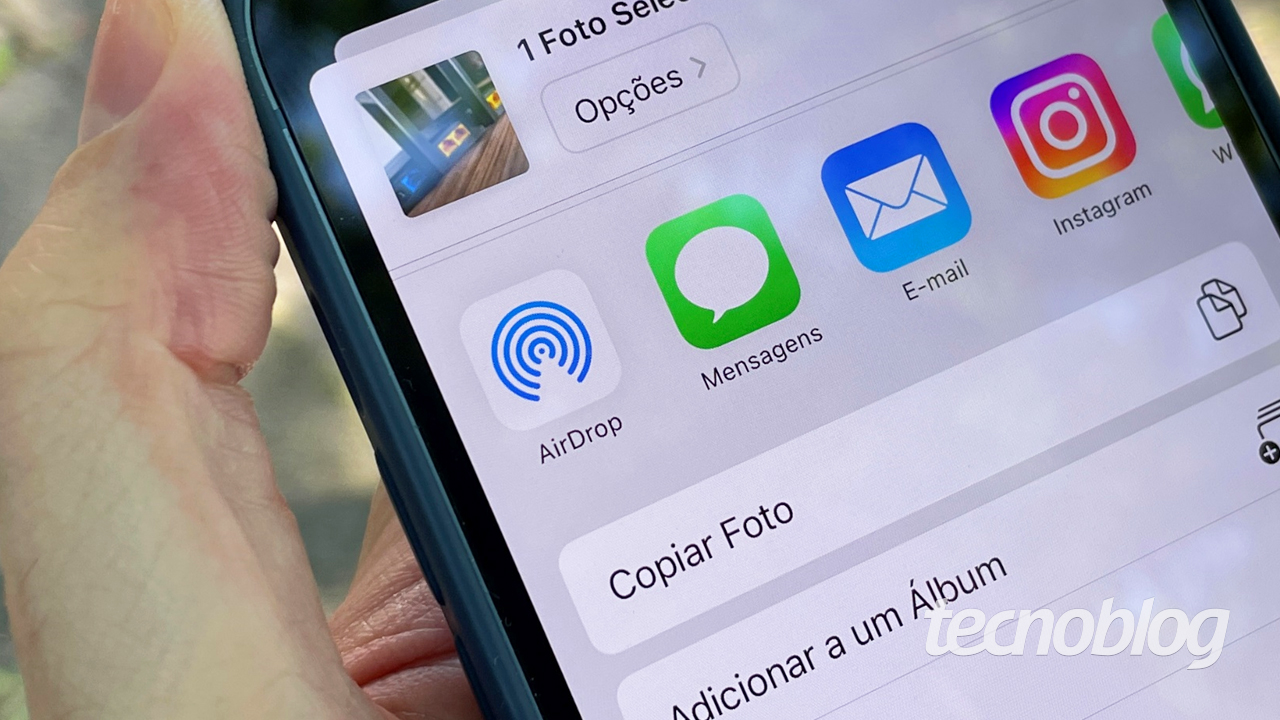
O AirDrop é uma tecnologia de compartilhamento de arquivos entre dispositivos Apple, e compatível com alguns aparelhos Android da linha Samsung Galaxy.
Para facilitar o processo de transferência de fotos ou vídeos, pode ser necessário alterar o nome de identificação do recurso, encontrando, assim, seu aparelho com mais facilidade no momento da conexão.
Basta acessar as configurações gerais do iOS ou macOS, selecionar a aba “Sobre” e trocar o nome vinculado ao dispositivo. Essa mudança também altera o nome em conexões Bluetooth, no Acesso Pessoal ou na identificação do dispositivo no iCloud.
Veja, a seguir, como trocar o nome do seu AirDrop e tire suas dúvidas sobre o recurso de compartilhamento da Apple.
Índice
- Como mudar o nome do AirDrop no iPhone
- Como mudar o nome do AirDrop no Mac
- O que acontece ao mudar o nome do AirDrop?
- Por que não consigo mudar o nome do AirDrop?
Como mudar o nome do AirDrop no iPhone
1. Acesse as configurações gerais do iPhone
Para trocar o nome do AirDrop, você precisa acessar o menu de ajustes do seu iPhone. Em seguida, vá até “Geral” para encontrar todas as configurações do seu celular.
2. Vá até “sobre” para trocar o nome do AirDrop
Selecione a opção “Sobre” para verificar as informações do seu iPhone. Toque em “Nome” para trocar a identificação pessoal do dispositivo.
3. Altere o nome do AirDrop e verifique se a alteração foi realizada
Escreva o novo nome do AirDrop e toque no ícone azul de “check” para concluir o processo. Verifique se as alterações foram realizadas na aba “Nome“. O tutorial é similar em todas as versões modernas do iOS.
O AirDrop é um sistema de transferência de arquivos que também está disponível no macOS. Veja abaixo como fazer a alteração no computador da Apple.
Como mudar o nome do AirDrop no Mac
1. Acesse a página de configurações do Mac
Para mudar o nome do AirDrop no Mac, é necessário acessar as configurações do dispositivo. Clique para abrir a página de ajustes do sistema operacional.
2. Vá até “Geral” no Mac para alterar o nome do AirDrop
No menu posicionado na lateral da página, escolha a opção “Geral” para acessar as configurações do Mac.
3. Selecione a opção “Sobre” para abrir uma nova página
Abra a página “Sobre” para encontrar as informações sobre o Mac, incluindo o nome do dispositivo usado pelo AirDrop.
3. Altere o nome do AirDrop no macOS
Basta clicar no nome do dispositivo para mudar a identificação do AirDrop. O passo a passo é o mesmo em todas as versões modernas do macOS, incluindo distribuições de testes.
O que acontece ao mudar o nome do AirDrop?
Mudar o nome do AirDrop altera a o nome de identificação do seu aparelho. Dessa forma, outra nomenclatura será exibida durante a transferência de arquivos pelo recurso ou via Quick Share.
Além disso, a mudança de nome também altera a identificação do seu aparelho em conexões Bluetooth, no Acesso Pessoal, ao procurar a localização do seu iPhone ou Mac, e na identificação do dispositivo no iCloud.
Por que não consigo mudar o nome do AirDrop?
A mudança de nome do AirDrop pode não ser concluída pelos seguintes motivos:
- Nome diferente em “Meu Cartão”: pode ser necessário alterar as suas configurações pessoais na página de contatos do dispositivo. Para isso, vá até “Contatos” e toque em “Meu Cartão“. Altere seu nome na seção “Editar” e verifique se as alterações foram realizadas; pode ser necessário ativar o compartilhamento de nome e foto na seção, segundo relatos de usuários no Reddit.
- Falta de reinicialização do sistema: em alguns casos, pode ser necessário reiniciar o iPhone ou Mac para que as alterações de nome do AirDrop tenham efeito;
- Tempo de alteração nos servidores da Apple: a mudança de nome do AirDrop pode levar um tempo para surtir efeito devido à lentidão nos servidores usados pela Apple. Nesse caso, aguarde alguns instantes e verifique se a mudança foi realizada.