Como usar o Google Vids para criar vídeos profissionais com IA sem gastar nada
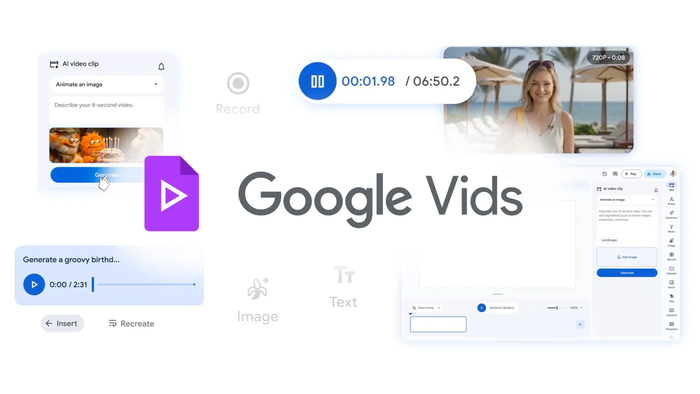
A pauta de um vídeo envolve muito trabalho, desde roteiro, imagens, trilha sonora, até gravação e edição, porém com o Google Vids é possível simplificar o processo. O editor usa inteligência artificial, como os modelos Gemini (roteiro), Veo 3.1 (imagens) e Lyria 3 (áudio), para editar e produzir conteúdos audiovisuais.
- 7 dicas para dominar o Google Vids, editor de vídeos com IA
- 3 IAs para fazer bons vídeos depois do fim do Sora
Apesar de ter um foco maior no ambiente de trabalho, dá para usar a criatividade e gerar conteúdos para redes sociais, publicidade e afins.
A seguir, tire suas dúvidas sobre:
- Como usar o Google Vids para criar vídeos profissionais?
- O que é o Google Vids e para quem ele faz sentido?
- O que está disponível de graça?
- Quais são as limitações do Google Vids?
Como usar o Google Vids para criar vídeos profissionais?
Confira como usar os principais recursos do Google Vids, incluindo:
- Escolher o tipo de vídeo certo para o Vids
- Gerar a base visual com Veo 3.1
- Usar foto como ponto de partida
- Criar trilha com Lyria sem deixar o vídeo genérico
- Quando usar avatar e quando evitar
- Gravar tela e webcam com a extensão do Chrome
- Finalizar e publicar direto no YouTube
1. Escolher o tipo de vídeo certo para o Vids
O Vids funciona bem para conteúdos que precisam ser claros e com ritmo rápido, como tutoriais, resumos de eventos, lançamentos de produtos e vídeos curtos para redes sociais. Também é útil para transformar pautas ou relatórios em apresentações dinâmicas de até 10 minutos.
2. Gerar a base visual com Veo 3.1
O Veo 3.1 cria clipes de alta qualidade a partir de descrições em texto. Cada clipe dura cerca de 8 segundos e pode ser usado como cenas de apoio que seriam difíceis de gravar manualmente.
A IA interpreta a linguagem natural, o que facilita a criação de cenários ou cenas específicas sem precisar de termos técnicos de cinema. Para isso:
- Abra o Google Vids (Web);
- Clique em “Veo 3.1”;
- Insira um comando para criar o vídeo.
3. Usar foto como ponto de partida
No Vids também dá para animar imagens estáticas do Drive, Google Fotos ou salvas localmente no computador. Esse recurso mantém consistência visual e transforma fotos de produtos ou marcas em vídeos com movimento e áudio. Confira como:
- Entre no Google Vids;
- Toque em “Veo 3.1”;
- Clique em “Criar do zero” e selecione “Criar a animação de uma imagem”;
- Insira um comando para criar o vídeo;
- Anexe uma imagem de referência.
4. Criar trilha com Lyria sem deixar o vídeo genérico
Com o Lyria 3, o Vids pode gerar trilhas sonoras originais ajustadas ao estilo do vídeo. No entanto, o recurso é exclusivo para os assinantes do Google AI Pro e Ultra.
É possível usar o recurso para diferentes tipos de conteúdo, como ritmos modernos em vídeos de unboxing, sons limpos e tecnológicos em comparativos de produtos, batidas mais intensas em teasers e trilhas crescentes em retrospectivas de eventos.
Veja como criar:
- Abra o Google Vids;
- Toque em “Vídeo em branco”;
- Vá em “Narração”;
- Defina em qual cena deve entrar;
- Insira o comando de texto para gerar o áudio;
- Escolha o narrador.
5. Quando usar avatar e quando evitar
Os avatares animados pelo Veo 3.1 podem narrar roteiros com controle de figurino e cenário, eliminando a necessidade de múltiplas gravações. No entanto, o recurso só está disponível para assinantes dos planos Google AI Pro e AI Ultra.
Eles funcionam melhor em explicações curtas, tutoriais de software e apresentações corporativas, mas são menos indicados para reviews com personalidade forte, conteúdos emocionais ou artísticos e projetos que dependem de carisma humano.
Para usar o recurso, siga os passos abaixo:
- Abra o Google Vids;
- Toque em “Veo 3.1”;
- Insira um comando para criar o vídeo;
- Selecione um avatar em “Avatar”.
6. Gravar tela e webcam com a extensão do Chrome
Com a extensão do Google Vids para Chrome, é possível gravar a tela, a webcam ou ambos, com teleprompter integrado, sendo útil para tutoriais, demonstrações de software e explicações passo a passo.
Veja como usar:
- Instale a extensão do Chrome (chromewebstore.google.com);
- Clique no ícone de quebra-cabeça no navegador para abrir as extensões;
- Toque em “Gravador de tela do Google Vids”;
- Libere as permissões para gravar vídeo e áudio;
- Clique em “Avançar”;
- Selecione uma guia do Chrome;
- Inicie a gravação.
7. Finalizar e publicar direto no YouTube
O Vids exporta vídeos diretamente para o YouTube, e eles já vêm configurados como privados por padrão, o que facilita revisar legendas e conteúdo antes de liberar para o público.
Após terminar todas as edições, saiba como exportar o vídeo para o Youtube:
- Vá em “Arquivo”;
- Clique em “Exportar para o Youtube”;
- Toque em “Abrir Youtube” na caixinha que aparecer;
- Edite as configurações do vídeo antes de publicar.
O que é o Google Vids e para quem ele faz sentido?
O Google Vids é um editor de vídeo baseado na nuvem focado em produtividade e narrativa rápida. Ele ajuda a criar roteiros, sugerir cenas e buscar mídias de qualidade de forma colaborativa, como no Google Docs ou Slides.
Ele é ideal para profissionais de marketing, suporte e gestão de projetos que precisam criar tutoriais, comunicados ou resumos de eventos. Para criadores independentes, funciona como um centralizador de produção, com modelos prontos, narração por IA e estúdio integrado.
O que está disponível de graça?
As contas pessoais têm um limite de 10 gerações por mês com o Veo 3.1. Já os planos Google AI Pro e AI Ultra incluem a criação de trilhas sonoras com Lyria 3 e Lyria 3 Pro, avatares de IA e maior controle sobre cenas e elementos do vídeo.
Quais são as limitações do Google Vids?
O Google Vids tem algumas limitações. O número de gerações gratuitas é pequeno, e recursos avançados, como avatares e trilhas sonoras, só estão disponíveis nos planos pagos.
A ferramenta não substitui a edição tradicional em projetos mais complexos, mas ainda ajuda a agilizar boa parte da produção de vídeos.